
1. Projeto e sprites
Criar o projeto
Seção intitulada “Criar o projeto”-
Abra a Brasa. No hub, clique em + Novo.
-
Em Modelo, deixe Vazio. Em Nome, escreva
Primeiro Jogo. -
Em Resolução, escolha 320×180. É o tamanho da tela do jogo em pixels: pequena, para a pixel art ficar grande e nítida.
-
Clique em Criar. O editor abre com uma room chamada
Main, vazia.
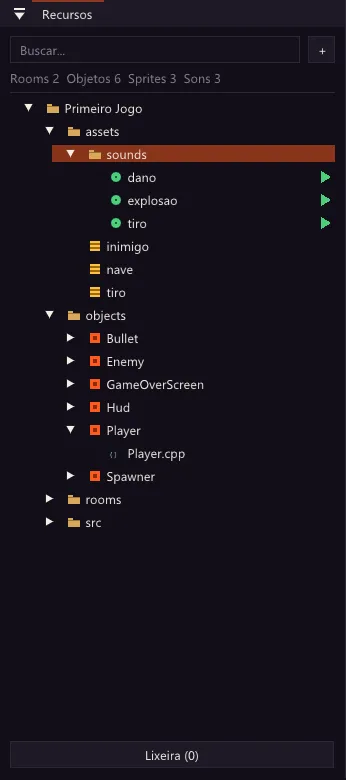
O painel Recursos, à esquerda, mostra as pastas do projeto: objects, rooms, sounds, sprites e src. Cada tipo de coisa tem uma pasta, mas você pode organizar do jeito que quiser.
Importar as imagens
Seção intitulada “Importar as imagens”Um sprite é a imagem de um objeto. Ele pode ter vários quadros, como num desenho animado.
-
Abra a pasta onde você descompactou o primeiro-jogo-recursos.zip.
-
Clique na pasta
sprites, no painel Recursos, para selecioná-la. Depois arrastenave.png,tiro.pngeinimigo.pngdo Explorador de Arquivos para o painel. Os arquivos vão para a pasta selecionada.Se preferir, clique com o botão direito na pasta
spritese escolha Importar sprite (PNG)…. -
Os três sprites aparecem na pasta com os nomes
nave,tiroeinimigo. O nome do sprite é o nome do arquivo, sem o.png.
Fatiar a nave em quadros
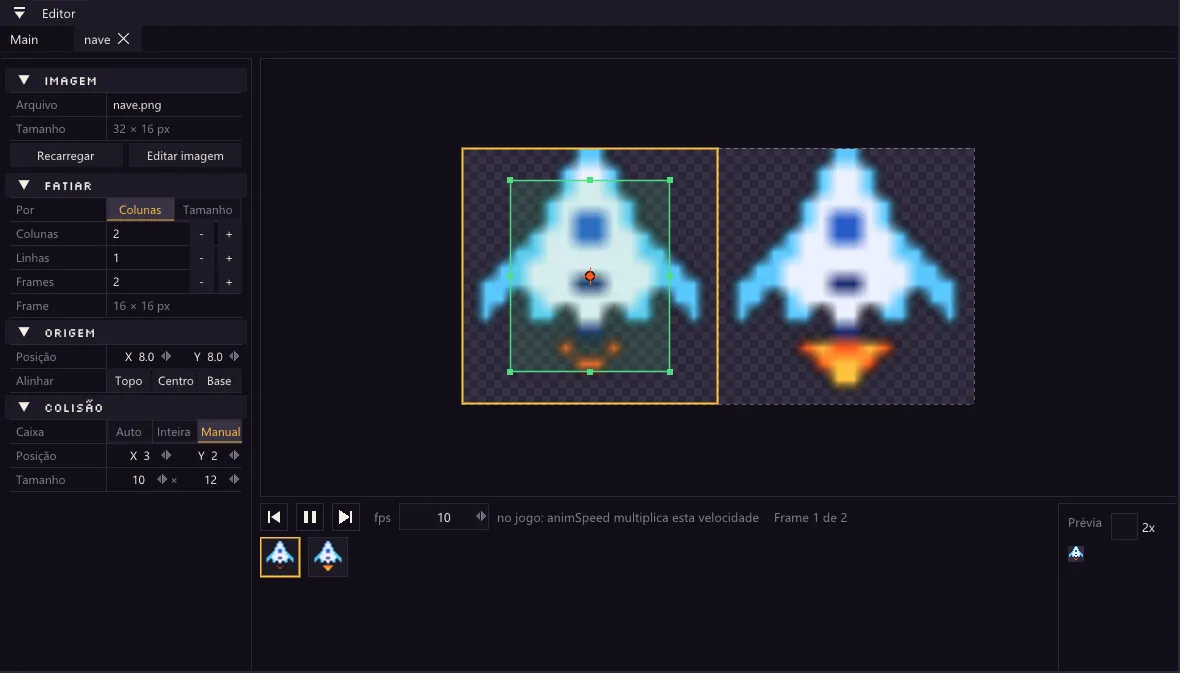
Seção intitulada “Fatiar a nave em quadros”A imagem nave.png tem duas naves lado a lado, uma com a chama do motor maior que a outra. Alternando entre as duas, a chama parece tremular. Você precisa dizer à Brasa que a imagem tem dois quadros.
-
Dê dois cliques em
naveno painel Recursos. O editor de sprite abre numa aba. -
Em Fatiar, em Por, deixe Colunas escolhido e coloque Colunas =
2e Linhas =1. Embaixo, Frame passa a mostrar16 x 16 px: cada quadro tem 16 por 16 pixels. -
Em Origem, clique em Centro. A origem é o ponto do sprite que fica exatamente na posição do objeto. Com a origem no centro, a posição da nave é o meio dela.
-
Agora a caixa de colisão: a área que conta quando a nave encosta em algo. Um sprite recém-importado usa a imagem inteira. Em Colisão, clique em Manual: aparece um retângulo verde com alças em cima do quadro. Arraste as alças para ele cobrir só o corpo da nave, sem a chama.
-
Embaixo, a linha do tempo mostra os dois quadros, e a Prévia mostra a animação rodando. Deixe o campo fps como está: neste tutorial, a velocidade da animação vai no código.
Faça o mesmo com os outros dois sprites:
- inimigo: também tem dois quadros. Colunas =
2, Linhas =1, Origem no Centro. - tiro: tem um quadro só. Deixe Colunas e Linhas em
1e coloque a Origem no Centro.
As mudanças são salvas com Ctrl+S (ou quando você aperta Play).
O que você aprendeu
Seção intitulada “O que você aprendeu”- Um projeto Vazio começa com a room
Maine as pastasobjects,rooms,sounds,spritesesrc. - Para importar imagens, é só arrastar arquivos PNG para o painel Recursos.
- Um sprite pode ter vários quadros. Você os separa em Fatiar.
- A origem é o ponto de referência do sprite, e a caixa de colisão é a área que conta nas colisões. Veja mais em Editor de sprite.
Próxima parte: 2. A nave →