
2. A nave
Criar o objeto Player
Seção intitulada “Criar o objeto Player”Um objeto é um tipo de coisa do jogo. O objeto Player é a nave do jogador.
-
No painel Recursos, clique com o botão direito na pasta
objectse escolha Novo objeto…. Dê o nomePlayer. -
Selecione
Player. No Inspetor, em Aparência, escolha o spritenave. -
Na seção Variáveis, clique em + Variável e escolha número. Clique no nome, troque para
velocidade, e coloque o valor2. É a velocidade da nave, em pixels por passo.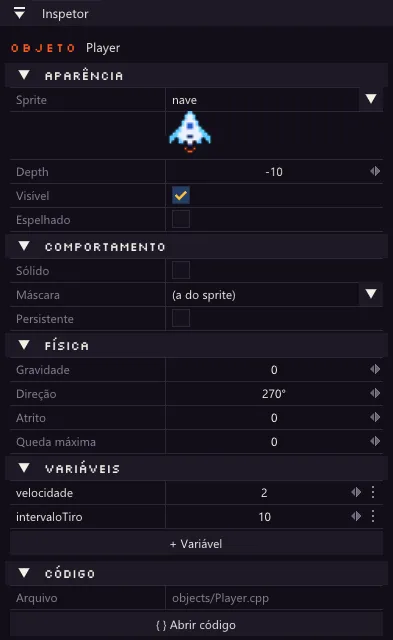
Uma variável é um valor com nome que você ajusta aqui, no editor, e usa no código. Para deixar a nave mais rápida depois, é só mudar esse número: não precisa mexer no código. Veja Variáveis.
Colocar a nave na room
Seção intitulada “Colocar a nave na room”-
Abra a room
Main(dois cliques emMain, na pastarooms). -
Arraste o
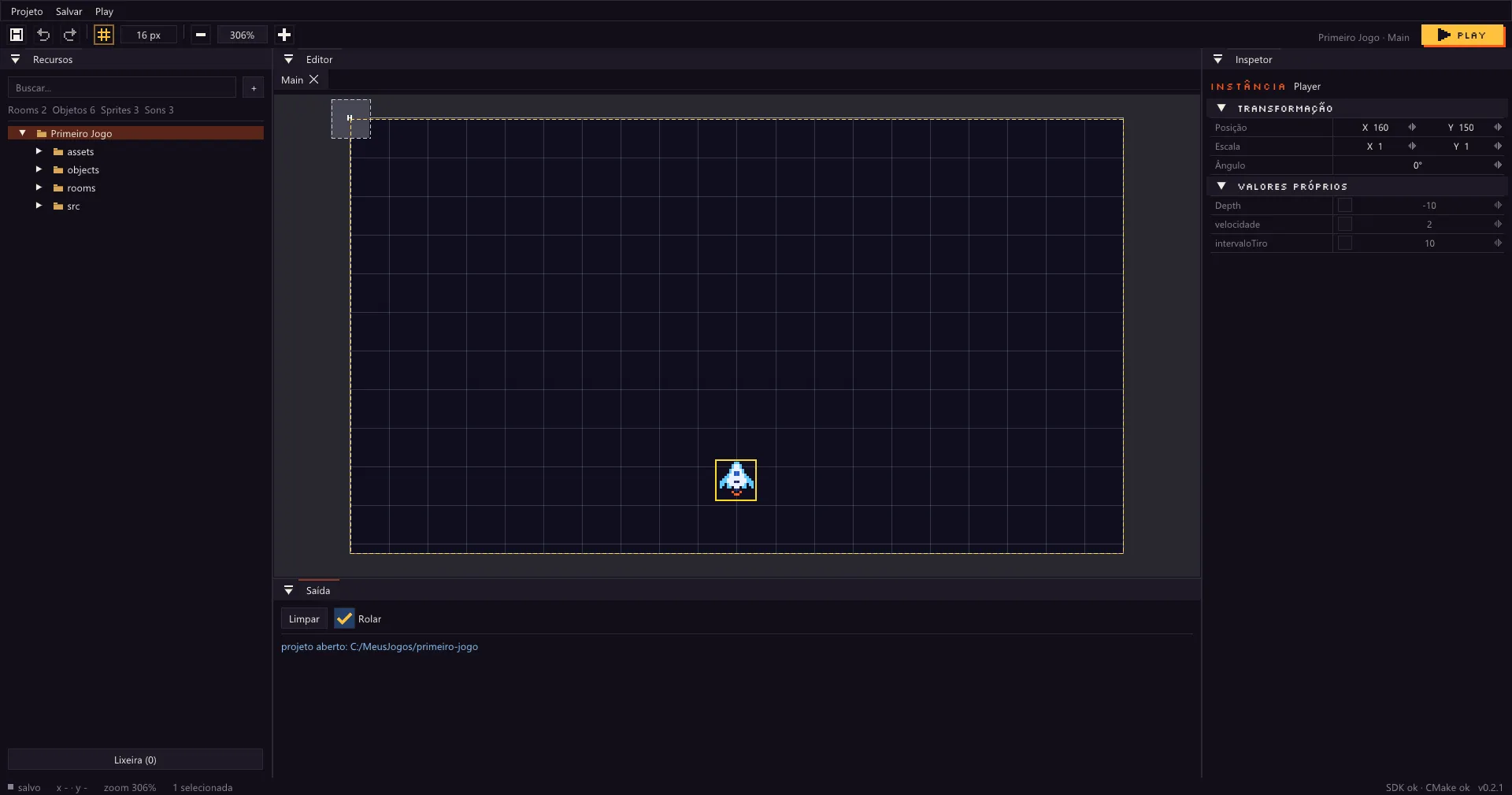
Playerdo painel Recursos para a room, perto do meio da parte de baixo. -
Com a nave selecionada, o Inspetor mostra a posição dela. Em Posição, coloque X =
160e Y =150. Arraste o número ou dê dois cliques para digitar.
Os dois arquivos do objeto
Seção intitulada “Os dois arquivos do objeto”Cada objeto do jogo vira uma classe em C++. Ao criar o Player, a Brasa criou dois arquivos para ela, na pasta objects:
Player.hppdiz o que a nave tem: os eventos que ela usa e os dados que ela guarda;Player.cppdiz o que ela faz em cada evento.
Abra a setinha ao lado do Player, em Recursos, e dê dois cliques no Player.hpp. Ele abre no seu editor de código, com alguns exemplos. Apague tudo e escreva:
#pragma once#include <brasa/brasa.hpp>
// A nave. velocidade é uma variável do objeto: mude no Inspetor, sem mexer no código.class Player : public brasa::Entity {public:    BRASA_VARS(Player)
void onSpawn() override; void onUpdate() override;};Fazer a nave andar
Seção intitulada “Fazer a nave andar”Agora abra o Player.cpp (no Inspetor do objeto, { } Abrir código). Apague tudo e escreva:
#include "Player.hpp"
#include <algorithm>
using namespace brasa;
void Player::onSpawn() {    animSpeed = 0.2f;  // a chama do motor alterna entre os 2 frames}
void Player::onUpdate() {    // As ações ficam em Configurações do projeto (teclado e controle).    // axis devolve de -1 a 1: -1 = a primeira ação, 1 = a segunda.    float dx = axis("esquerda", "direita");    float dy = axis("cima", "baixo");    if (dx != 0.0f && dy != 0.0f) {  // na diagonal, anda com a mesma velocidade        dx *= 0.7071f;        dy *= 0.7071f;    }
    // clamp mantém a nave dentro da tela (a nave tem 16 px, então a margem é 8).    const float maxX = static_cast<float>(roomWidth()) - 8.0f;    const float maxY = static_cast<float>(roomHeight()) - 8.0f;    x = std::clamp(x + dx * velocidade, 8.0f, maxX);    y = std::clamp(y + dy * velocidade, 8.0f, maxY);}
BRASA_ENTITY(Player);
O que cada parte faz:
#include "Player.hpp"traz a classe que você acabou de escrever.Player::onSpawnroda uma vez, quando a nave nasce.animSpeed = 0.2ffaz a animação avançar 0,2 quadro por passo, ou seja, troca de quadro a cada 5 passos. (Se o sprite tiver um fps definido no editor, oanimSpeedpassa a multiplicar esse fps: veja Animar um sprite.)Player::onUpdateroda a cada passo, 60 vezes por segundo. Ele lê os comandos e move a nave.axis("esquerda", "direita")devolve-1com a açãoesquerda,1com adireitae0com nenhuma.dxedyguardam para onde a nave quer ir.- Na diagonal, a nave andaria mais rápido (as duas direções somam). Multiplicar por
0.7071corrige isso. xeysão a posição da nave.velocidadeé a variável que você criou no Inspetor.std::clamp(valor, mínimo, máximo)segura o valor dentro dos limites, eroomWidth()eroomHeight()dão o tamanho da room. Assim a nave não sai da tela.BRASA_ENTITY(Player);registra a classe na Brasa. É assim que o objetoPlayerdo editor encontra o seu código.
O que são as ações
Seção intitulada “O que são as ações”esquerda, direita, cima e baixo são ações: nomes ligados a teclas e a botões do controle. Um projeto novo já vem com elas, valendo para as setas, para WASD e para o direcional e o analógico de um controle.
Para ver ou mudar, abra Projeto › Configurações do projeto… e procure Ações de entrada. Como o código pergunta pela ação, e não pela tecla, dá para trocar as teclas sem mexer nele. Veja Teclado e controle com ações.
Teste agora
Seção intitulada “Teste agora”Aperte Play (ou F5). Da primeira vez, a compilação demora um pouco mais. A janela do jogo abre com a nave embaixo. Ande com as setas ou com WASD e veja a chama do motor tremulando.
Agora feche o jogo, mude a velocidade no Inspetor do Player para 4 e aperte Play de novo: a nave fica mais rápida, sem você tocar no código. Volte para 2 antes de continuar.
Se aparecer um erro na Saída, clique nele: o seu editor de código abre na linha do problema. Confira se o código está igual ao de cima. Veja também Play e erros.
O que você aprendeu
Seção intitulada “O que você aprendeu”- Cada objeto tem um sprite e dois arquivos de código: o
.hpp(a classe) e o.cpp(o que ela faz). onSpawnroda uma vez, quando o objeto nasce;onUpdateroda a cada passo.- Uma variável criada no Inspetor vira um valor que o código usa pelo nome.
axislê duas ações e diz para que lado ir. Veja Mover com o teclado.xeysão a posição do objeto, eroomWidth()/roomHeight()o tamanho da room.
Próxima parte: 3. Tiros →