
Recursos
O painel Recursos, à esquerda, mostra tudo que existe no seu projeto, numa árvore de pastas. É daqui que você cria, abre, organiza e arrasta coisas para as rooms.
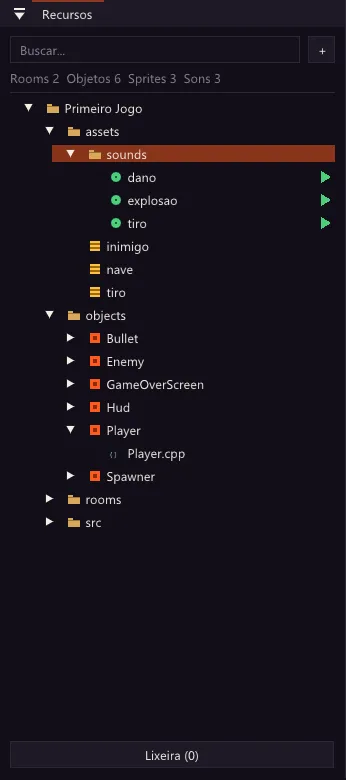
O que aparece aqui
Seção intitulada “O que aparece aqui”| Ícone | Tipo | O que é |
|---|---|---|
| quadrado laranja | Objeto | Um tipo de coisa do jogo. Abra a setinha para ver os arquivos de código dele (.hpp e .cpp). |
| quadrado azul | Room | Uma fase. A room inicial aparece como (inicial). |
| linhas amarelas | Sprite | Uma imagem PNG, com quadros. |
| bolinha verde e ▶ | Som | Um arquivo WAV. O ▶ toca o som na hora. |
{ } |
Código | Arquivos .cpp e .hpp soltos, como o game.hpp. |
No topo, Buscar… filtra pelo nome, e a linha Rooms · Objetos · Sprites · Sons conta quantos de cada você tem.
As pastas são suas: organize como quiser. A Brasa descobre o tipo de cada arquivo pela extensão, não pela pasta.
Criar e importar
Seção intitulada “Criar e importar”Clique no + (ou com o botão direito numa pasta) e escolha:
- Nova pasta… (atalho Ctrl+Shift+N)
- Nova room…
- Novo objeto…: cria o objeto com dois arquivos de código: o
.hpp(a classe) e o.cpp(o que ela faz), com exemplos comentados. - Novo objeto (sem código)…: cria só os dados do objeto, sem código. Bom para chão, caixas, espinhos e decoração. Veja Objetos sem código.
- Novo script…: um arquivo de código solto (
.cppou.hpp). - Importar sprite (PNG)… e Importar som (WAV)…
Também dá para arrastar arquivos PNG e WAV do Explorador de Arquivos para o painel. Eles vão para a pasta selecionada: clique na pasta certa antes de arrastar.
Selecionar e organizar
Seção intitulada “Selecionar e organizar”- Clique para selecionar. Ctrl+clique junta mais itens, Shift+clique pega um intervalo e Ctrl+A seleciona tudo.
- Arraste itens para outra pasta para mover.
- F2 renomeia. Enter abre.
- O botão direito oferece Abrir, Renomear…, Excluir…, Mostrar no Explorer e, numa room, Definir como room inicial.
A Lixeira
Seção intitulada “A Lixeira”Delete manda os itens selecionados para a Lixeira, no pé do painel. Nada se perde de primeira: abra a Lixeira para Restaurar um item ou Esvaziar lixeira de vez.
Selecionar um objeto
Seção intitulada “Selecionar um objeto”Com um objeto selecionado, o Inspetor mostra:
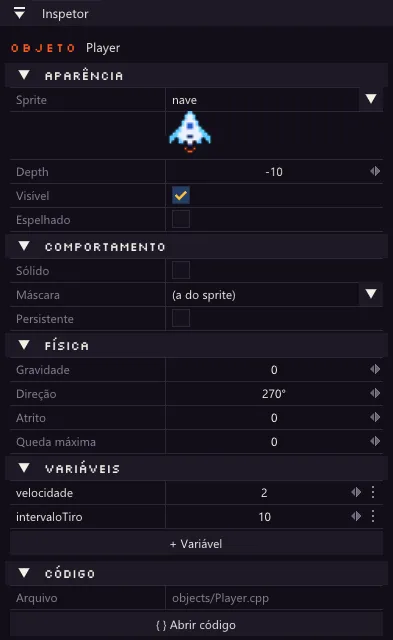
- Aparência: o Sprite, se é Visível e se começa Espelhado.
- Comportamento: Sólido marca o objeto como parede para
moveAndStopeplaceFree; Máscara e Persistente também ficam aqui. - Física: gravidade, atrito e queda máxima.
- Variáveis: valores que você cria no editor e usa no código.
- Código: o arquivo do objeto e o botão Abrir código, que abre no seu editor de código.
A página Inspetor explica cada seção.
Renomear um objeto
Seção intitulada “Renomear um objeto”Ao renomear um objeto (F2), o editor conta quantos lugares do .hpp e do .cpp dele usam o nome antigo e pergunta se troca. Só os arquivos do próprio objeto são reescritos: se outro objeto cita esse nome, corrija lá à mão.
Arquivos mudados por fora
Seção intitulada “Arquivos mudados por fora”Se você mexer nos arquivos do projeto com outro programa (o VS Code, o Aseprite, o Git), a Brasa percebe e recarrega sozinha. A Saída avisa o que foi recarregado. Se você tiver mudanças não salvas no mesmo arquivo, ela pergunta antes.