
Conhecendo o editor
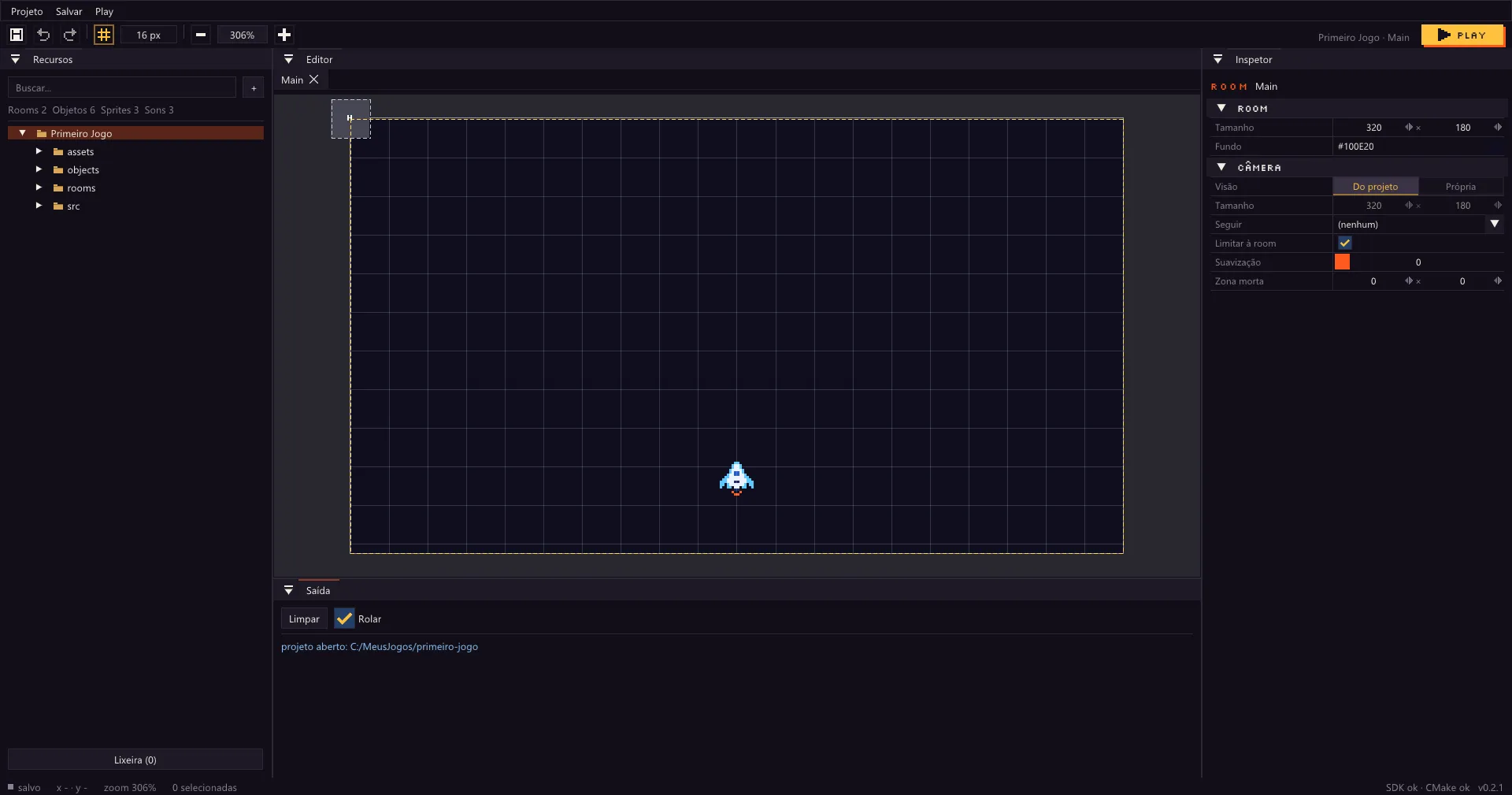
Antes de fazer o primeiro jogo, vale conhecer o lugar onde você vai passar mais tempo. Esta é a Brasa com um projeto aberto:
As partes do editor
Seção intitulada “As partes do editor”- Barra de ferramentas (no topo). Salvar, desfazer, refazer, a grade, o zoom e, à direita, o botão Play. O Play salva tudo, compila o jogo e abre numa janela. O atalho é F5.
- Recursos (à esquerda). Todos os arquivos do projeto, em pastas: objetos, rooms, sprites, sons e código. Dá para buscar, criar pastas e arrastar arquivos do Windows para cá. Saiba mais.
- Editor (no centro). Mostra o que você abriu, cada coisa numa aba. Uma room aparece como uma grade, onde você arrasta e posiciona objetos. Um sprite abre o editor de sprite. Saiba mais sobre a room.
- Inspetor (à direita). Mostra as propriedades do que está selecionado: o tamanho e a câmera da room, a posição de uma instância ou o sprite de um objeto. Saiba mais.
- Saída (embaixo). Mensagens do editor e do compilador. Quando o código tem um erro, ele aparece aqui. Saiba mais.
- Barra de status (no rodapé). Diz se o projeto está salvo ou não salvo, a posição do mouse na room, o zoom e se o SDK e o CMake estão prontos.
Criar um projeto
Seção intitulada “Criar um projeto”No hub, clique em + Novo:
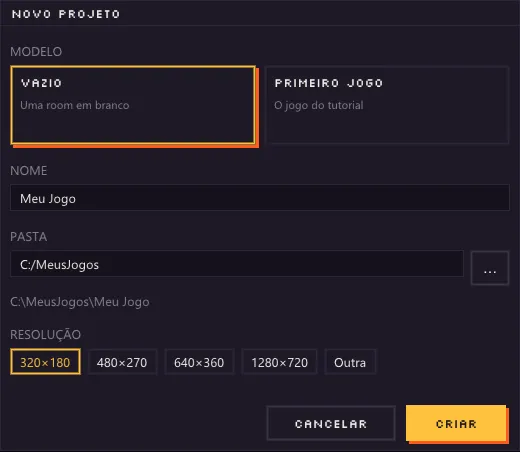
- Modelo: Vazio começa com uma room em branco. Primeiro Jogo já vem com o jogo de nave do tutorial pronto.
- Nome e Pasta: onde o projeto vai ficar no seu computador.
- Resolução: o tamanho da tela do jogo, em pixels. Resoluções pequenas, como 320×180, deixam a pixel art grande e nítida. A janela do jogo se ajusta sozinha ao monitor.
Clique em Criar e o projeto abre no editor.
Próximo passo
Seção intitulada “Próximo passo”Agora que você conhece o editor, faça o seu primeiro jogo.