
Editor de sprite
Dê dois cliques num sprite em Recursos para abrir o editor de sprite numa aba. É aqui que uma imagem PNG vira uma animação.
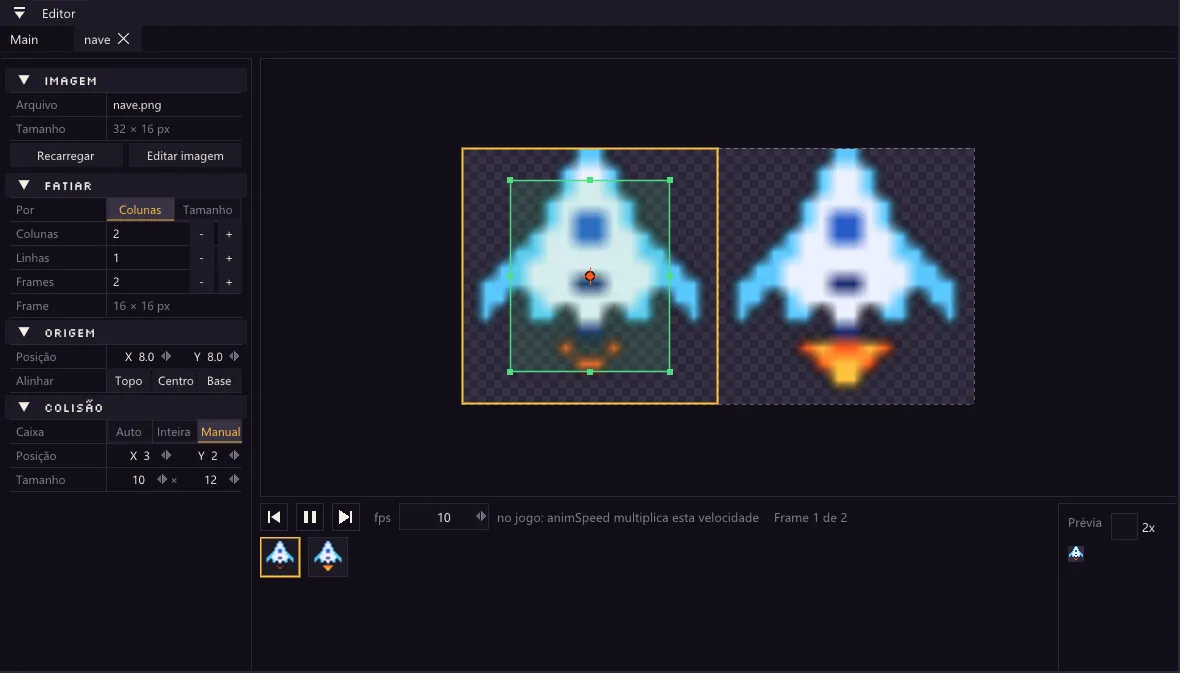
As propriedades ficam no painel da esquerda, na mesma grade do Inspetor: arraste os números ou dê dois cliques para digitar.
Mostra o Arquivo e o Tamanho dele. Recarregar lê a imagem do disco de novo, e Editar imagem abre o PNG no programa associado (por exemplo o Aseprite ou o Piskel). Quando você salva a imagem lá, a Brasa recarrega sozinha.
Uma imagem pode ter vários quadros lado a lado. Em Por, escolha como dividir:
- Colunas: quantos quadros na horizontal (Colunas) e na vertical (Linhas).
- Tamanho: a Largura e a Altura de cada quadro, em pixels.
Frames diz quantos quadros a animação usa, e Frame mostra o tamanho de cada um.
A origem é o ponto do sprite que fica na posição x, y do objeto. Mude em Posição (X e Y), use os botões de Alinhar (Topo, Centro e Base) ou arraste o ponto laranja no quadro.
- Centro é bom para naves, tiros e inimigos.
- Base é bom para personagens de plataforma, que ficam em pé no chão.
Colisão
Seção intitulada “Colisão”A caixa de colisão é o retângulo verde: a área que conta quando o objeto encosta em outro. Em Caixa, escolha:
- Auto: a Brasa calcula a partir dos pixels visíveis.
- Inteira: o quadro todo.
- Manual: você arrasta as alças verdes no quadro, ou muda a Posição e o Tamanho.
Uma caixa um pouco menor que o desenho deixa o jogo mais justo: o jogador não morre por um pixel de asa.
Linha do tempo e prévia
Seção intitulada “Linha do tempo e prévia”Embaixo, os quadros aparecem em sequência. Os botões Frame anterior, Tocar/Pausar e Próximo frame controlam a animação, e a Prévia mostra o sprite no tamanho real (ou ampliado, como 2x).
O campo fps define a velocidade da animação, em quadros por segundo. Ele fica salvo no sprite e vale no jogo também: todo objeto com esse sprite anima nessa velocidade. No código, o animSpeed do objeto multiplica esse valor (1 = a velocidade do sprite). Veja Animar um sprite.