
2. La nave
Crear el objeto Player
Sección titulada «Crear el objeto Player»Un objeto es un tipo de cosa del juego. El objeto Player es la nave del jugador.
-
En el panel Recursos, haz clic derecho en la carpeta
objectsy elige Novo objeto… (nuevo objeto). Ponle el nombrePlayer. -
Selecciona
Player. En el Inspetor (Inspector), en Aparência (apariencia), elige el spritenave. -
En la sección Variáveis (variables), haz clic en + Variável y elige número. Haz clic en el nombre, cámbialo a
velocidade(velocidad) y pon el valor2. Es la velocidad de la nave, en píxeles por paso.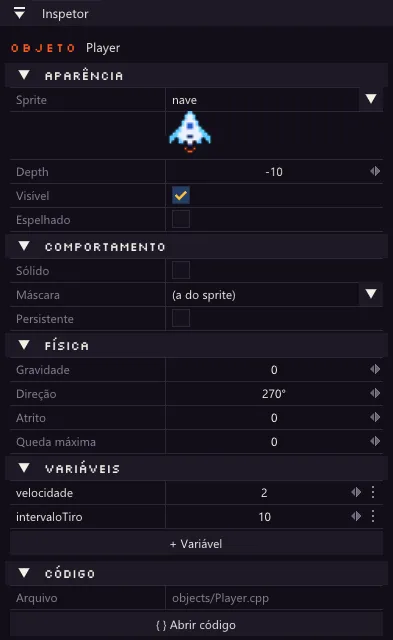
Una variable es un valor con nombre que ajustas aquí, en el editor, y usas en el código. Para que la nave sea más rápida después, basta con cambiar ese número: no hace falta tocar el código. Mira Variables.
Colocar la nave en la room
Sección titulada «Colocar la nave en la room»-
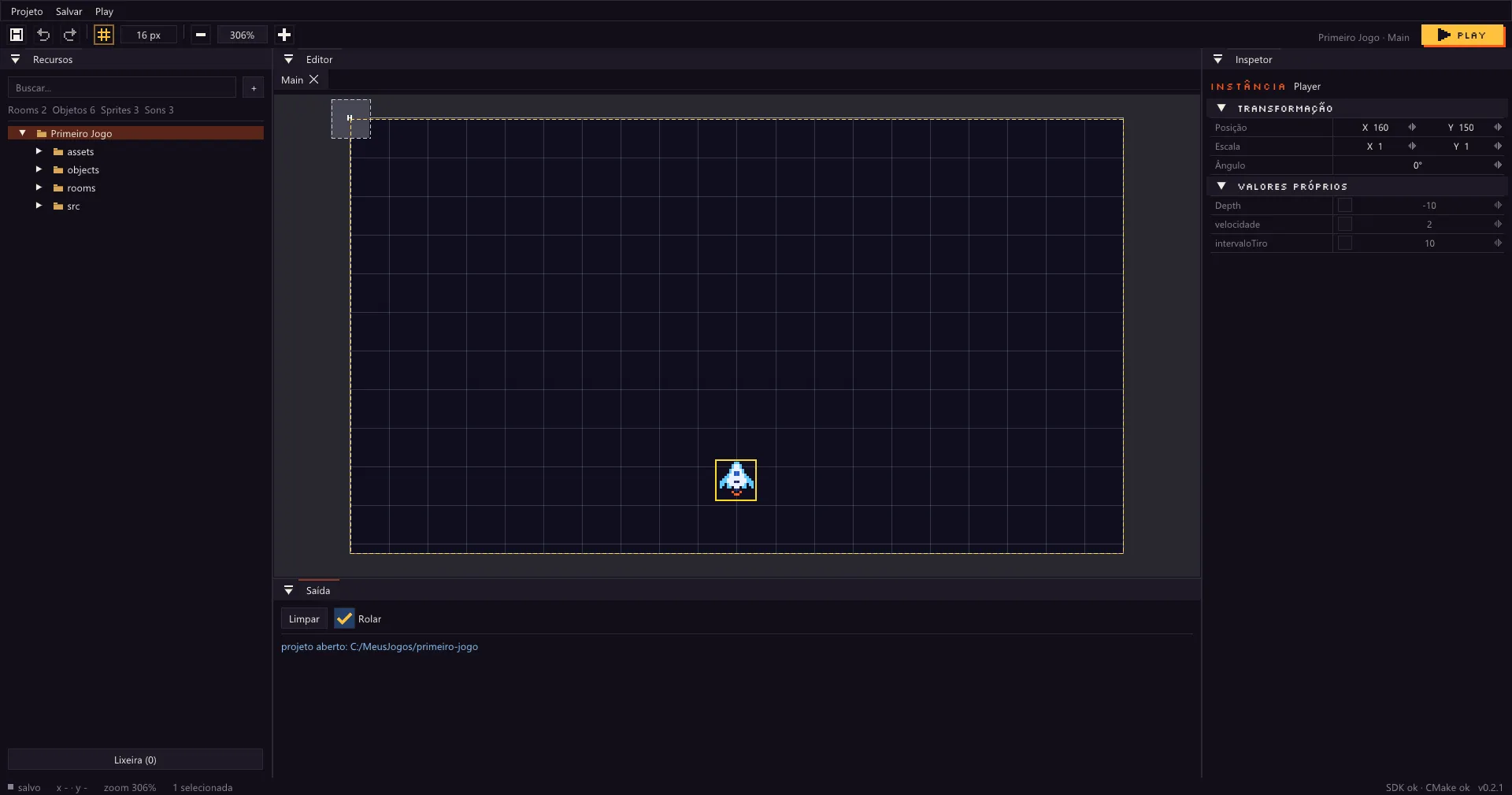
Abre la room
Main(doble clic enMain, en la carpetarooms). -
Arrastra el
Playerdel panel Recursos a la room, cerca del centro de la parte de abajo. -
Con la nave seleccionada, el Inspetor muestra su posición. En Posição (posición), pon X =
160e Y =150. Arrastra el número o haz doble clic para escribir.
Los dos archivos del objeto
Sección titulada «Los dos archivos del objeto»Cada objeto del juego se convierte en una clase en C++. Al crear el Player, Brasa creó dos archivos para ella, en la carpeta objects:
Player.hppdice qué tiene la nave: los eventos que usa y los datos que guarda;Player.cppdice qué hace en cada evento.
Abre la flechita al lado del Player, en Recursos, y haz doble clic en Player.hpp. Se abre en tu editor de código, con algunos ejemplos. Borra todo y escribe:
#pragma once#include <brasa/brasa.hpp>
// La nave. velocidade es una variable del objeto: cámbiala en el Inspector, sin tocar el código.class Player : public brasa::Entity {public:    BRASA_VARS(Player)
void onSpawn() override; void onUpdate() override;};Hacer que la nave se mueva
Sección titulada «Hacer que la nave se mueva»Ahora abre el Player.cpp (en el Inspetor del objeto, { } Abrir código). Borra todo y escribe:
#include "Player.hpp"
#include <algorithm>
using namespace brasa;
void Player::onSpawn() {    animSpeed = 0.2f;  // la llama del motor alterna entre los 2 frames}
void Player::onUpdate() {    // Las acciones están en la configuración del proyecto (teclado y mando).    // axis devuelve de -1 a 1: -1 = la primera acción, 1 = la segunda.    float dx = axis("esquerda", "direita");    float dy = axis("cima", "baixo");    if (dx != 0.0f && dy != 0.0f) {  // en diagonal, avanza a la misma velocidad        dx *= 0.7071f;        dy *= 0.7071f;    }
    // clamp mantiene la nave dentro de la pantalla (la nave mide 16 px, así que el margen es 8).    const float maxX = static_cast<float>(roomWidth()) - 8.0f;    const float maxY = static_cast<float>(roomHeight()) - 8.0f;    x = std::clamp(x + dx * velocidade, 8.0f, maxX);    y = std::clamp(y + dy * velocidade, 8.0f, maxY);}
BRASA_ENTITY(Player);
Qué hace cada parte:
#include "Player.hpp"trae la clase que acabas de escribir.Player::onSpawncorre una vez, cuando nace la nave.animSpeed = 0.2fhace que la animación avance 0,2 cuadro por paso, es decir, cambia de cuadro cada 5 pasos. (Si el sprite tiene un fps definido en el editor, elanimSpeedpasa a multiplicar ese fps: mira Animar un sprite.)Player::onUpdatecorre en cada paso, 60 veces por segundo. Lee los comandos y mueve la nave.axis("esquerda", "direita")devuelve-1con la acciónesquerda(izquierda),1condireita(derecha) y0con ninguna.dxydyguardan hacia dónde quiere ir la nave.- En diagonal, la nave avanzaría más rápido (las dos direcciones se suman). Multiplicar por
0.7071lo corrige. xeyson la posición de la nave.velocidadees la variable que creaste en el Inspector.std::clamp(valor, mínimo, máximo)mantiene el valor dentro de los límites, yroomWidth()yroomHeight()dan el tamaño de la room. Así la nave no sale de la pantalla.BRASA_ENTITY(Player);registra la clase en Brasa. Así es como el objetoPlayerdel editor encuentra tu código.
Qué son las acciones
Sección titulada «Qué son las acciones»esquerda, direita, cima (arriba) y baixo (abajo) son acciones: nombres unidos a teclas y a botones del mando. Un proyecto nuevo ya viene con ellas, valiendo para las flechas, para WASD y para la cruceta y el stick de un mando.
Para verlas o cambiarlas, abre Projeto › Configurações do projeto… (Proyecto › Configuración del proyecto) y busca Ações de entrada (acciones de entrada). Como el código pregunta por la acción, y no por la tecla, puedes cambiar las teclas sin tocarlo. Mira Teclado y mando con acciones.
Pruébalo ahora
Sección titulada «Pruébalo ahora»Pulsa Play (o F5). La primera vez, la compilación tarda un poco más. La ventana del juego se abre con la nave abajo. Muévete con las flechas o con WASD y mira la llama del motor ondeando.
Ahora cierra el juego, cambia la velocidade en el Inspector del Player a 4 y pulsa Play de nuevo: la nave se vuelve más rápida, sin que toques el código. Vuelve a 2 antes de continuar.
Si aparece un error en la Saída (Salida), haz clic en él: tu editor de código se abre en la línea del problema. Revisa que el código esté igual al de arriba. Mira también Play y errores.
Lo que aprendiste
Sección titulada «Lo que aprendiste»- Cada objeto tiene un sprite y dos archivos de código: el
.hpp(la clase) y el.cpp(lo que hace). onSpawncorre una vez, cuando nace el objeto;onUpdatecorre en cada paso.- Una variable creada en el Inspector se convierte en un valor que el código usa por su nombre.
axislee dos acciones y dice hacia qué lado ir. Mira Mover con el teclado.xeyson la posición del objeto, yroomWidth()/roomHeight()el tamaño de la room.
Siguiente parte: 3. Disparos →