
Instalación
Brasa viene en un solo instalador, el Brasa-X.Y.Z-setup.exe. Instala el editor y comprueba si tu computadora tiene las herramientas que Play usa para compilar el juego.
-
Descarga el instalador en la página Descarga.
-
Abre el archivo. Brasa todavía no tiene firma digital, así que Windows puede mostrar una pantalla azul que dice “Windows protegió su PC”. Para continuar:
- haz clic en Más información;
- haz clic en Ejecutar de todas formas.
Descarga siempre desde el sitio oficial o desde la página de releases de Brasa.
-
Bienvenida. Haz clic en Instalar. Si quieres cambiar algo antes, haz clic en Opções (opciones): allí eliges la carpeta de instalación, si quieres accesos directos y si los archivos
.brasase abren en Brasa con doble clic. En la esquina de arriba, a la derecha, elige el idioma: Português o English (todavía no hay español). El editor se abre en él, y se puede cambiar después en Projeto › Preferências (Project › Preferences). -
Componentes. El editor y el soporte de Lua vienen siempre: con Lua, Play corre al momento y no hace falta nada más. Marca Suporte a C++ (soporte de C++) solo si vas a hacer juegos en C++: el instalador descarga unos 20 MB más y muestra el paso siguiente. Se puede agregar después, sin reinstalar, en Configurações › Componentes dentro de Brasa.
-
Herramientas de compilación (solo con el soporte de C++). Un juego en C++ se compila, y Play necesita un compilador para convertirlo en un programa. El instalador muestra si la computadora ya tiene el compilador de C++ y CMake, que vienen en las Visual Studio Build Tools, de Microsoft:
- si aparece instalado en los dos, solo continúa;
- si aparece falta, haz clic en Baixar e instalar o Build Tools (descargar e instalar las Build Tools). La descarga viene directamente de Microsoft. Windows pide permiso de administrador solo en ese paso.
También puedes hacer clic en Instalar sem (instalar sin ellas) e instalar las herramientas después. El editor abre normalmente, pero Play solo funciona cuando existan.
-
Listo. Cuando la barra de progreso termine, haz clic en Abrir a Brasa (abrir Brasa).
La primera pantalla
Sección titulada «La primera pantalla»Brasa se abre en el hub, la pantalla de tus proyectos. Desde aquí creas un proyecto nuevo, abres uno que ya existe o sigues donde lo dejaste.
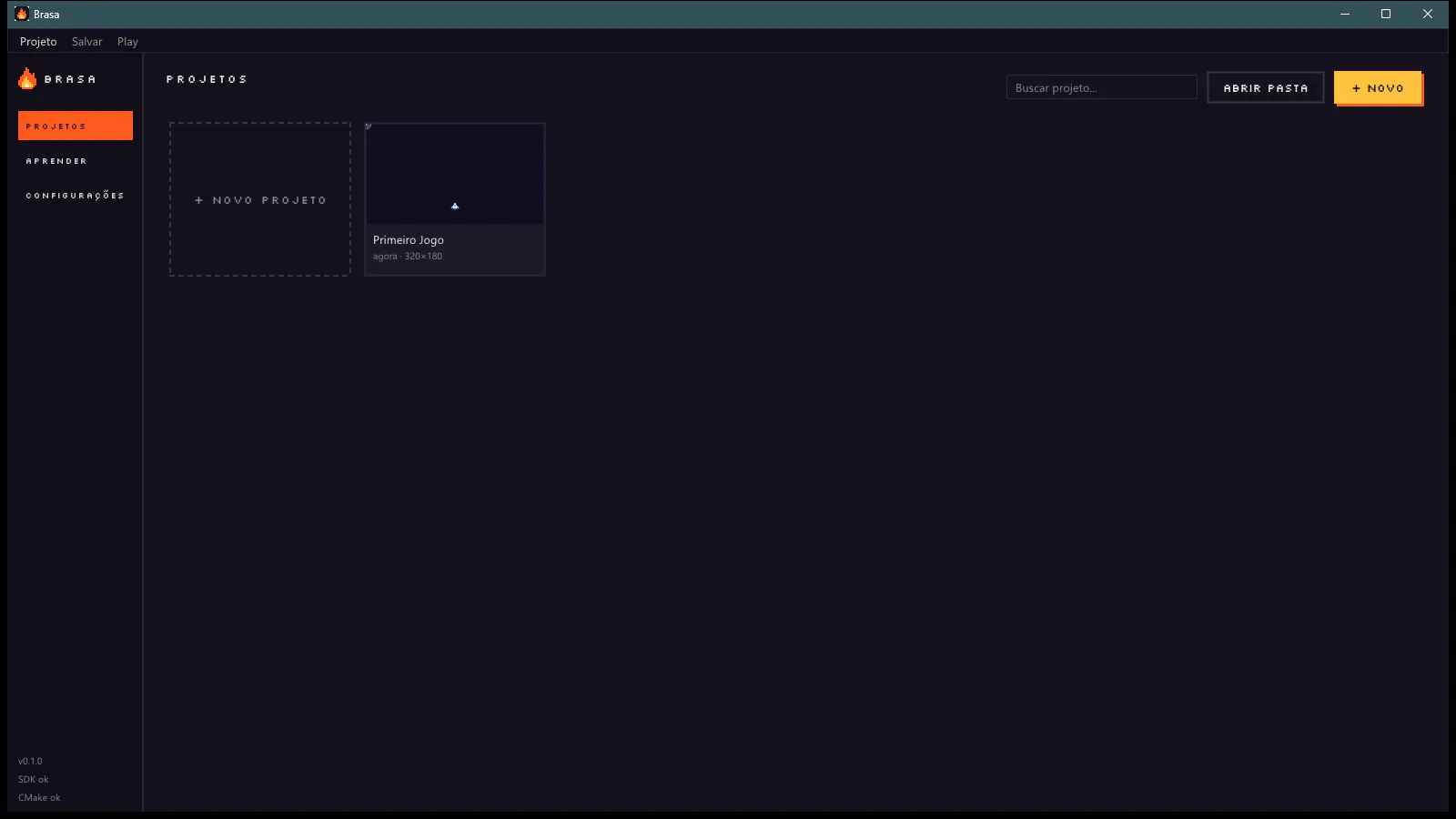
En la esquina de abajo, SDK ok y CMake ok muestran que todo está bien para el Play. Si aparece un aviso en su lugar, mira Problemas comunes.
Actualizar y desinstalar
Sección titulada «Actualizar y desinstalar»Siguiente paso
Sección titulada «Siguiente paso»Da un paseo por el editor o ve directo a tu primer juego.