
Editor de sprite
Haz doble clic en un sprite en Recursos para abrir el editor de sprite en una pestaña. Aquí es donde una imagen PNG se convierte en una animación.
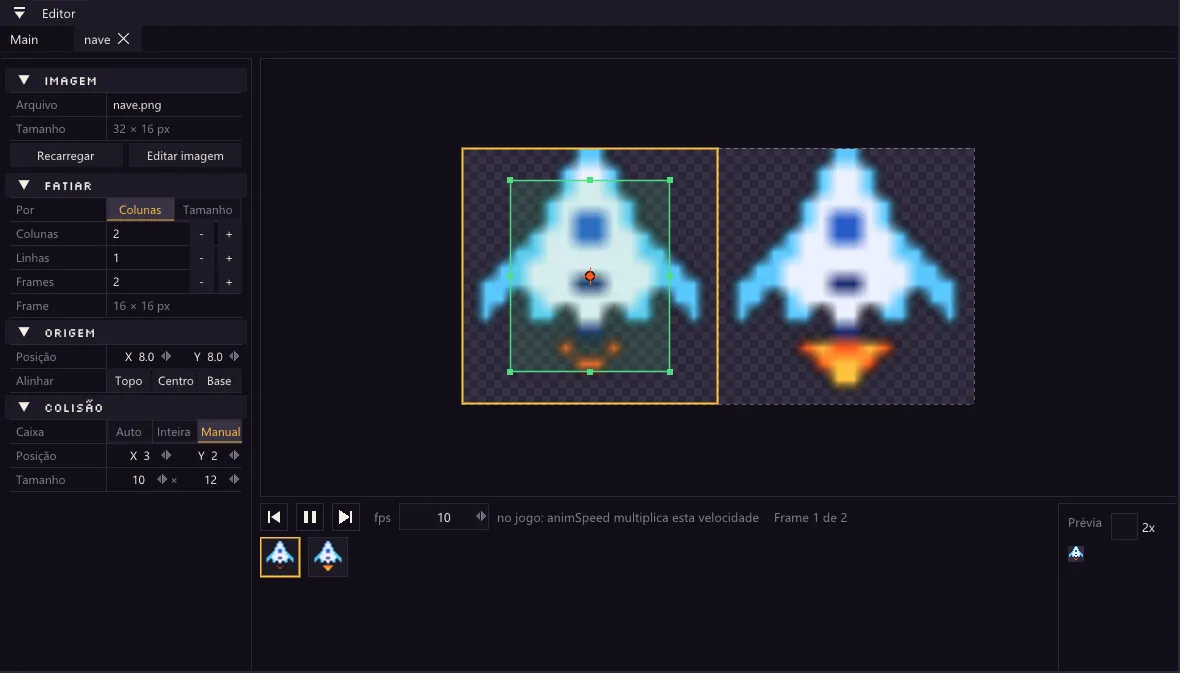
Las propiedades están en el panel de la izquierda, en la misma cuadrícula del Inspector: arrastra los números o haz doble clic para escribir.
Imagem (imagen)
Sección titulada «Imagem (imagen)»Muestra el Arquivo (archivo) y su Tamanho (tamaño). Recarregar (recargar) lee la imagen del disco otra vez, y Editar imagem (editar imagen) abre el PNG en el programa asociado (por ejemplo Aseprite o Piskel). Cuando guardas la imagen allí, Brasa la recarga sola.
Fatiar (cortar)
Sección titulada «Fatiar (cortar)»Una imagen puede tener varios cuadros lado a lado. En Por, elige cómo dividirla:
- Colunas (columnas): cuántos cuadros en horizontal (Colunas) y en vertical (Linhas, filas).
- Tamanho (tamaño): la Largura (ancho) y la Altura (alto) de cada cuadro, en píxeles.
Frames dice cuántos cuadros usa la animación, y Frame muestra el tamaño de cada uno.
Origem (origen)
Sección titulada «Origem (origen)»El origen es el punto del sprite que queda en la posición x, y del objeto. Cámbialo en Posição (posición, X e Y), usa los botones de Alinhar (alinear: Topo, arriba; Centro; y Base) o arrastra el punto naranja en el cuadro.
- Centro va bien para naves, disparos y enemigos.
- Base va bien para personajes de plataformas, que están de pie en el suelo.
Colisão (colisión)
Sección titulada «Colisão (colisión)»La caja de colisión es el rectángulo verde: el área que cuenta cuando el objeto toca a otro. En Caixa (caja), elige:
- Auto: Brasa la calcula a partir de los píxeles visibles.
- Inteira (entera): el cuadro completo.
- Manual: arrastras las asas verdes en el cuadro, o cambias la Posição (posición) y el Tamanho (tamaño).
Una caja un poco más pequeña que el dibujo hace el juego más justo: el jugador no muere por un píxel de ala.
Línea de tiempo y vista previa
Sección titulada «Línea de tiempo y vista previa»Abajo, los cuadros aparecen en secuencia. Los botones Frame anterior, Tocar/Pausar (reproducir/pausar) y Próximo frame (frame siguiente) controlan la animación, y la Prévia (vista previa) muestra el sprite en su tamaño real (o ampliado, como 2x).
El campo fps define la velocidad de la animación, en cuadros por segundo. Queda guardado en el sprite y vale también en el juego: todo objeto con ese sprite se anima a esa velocidad. En el código, el animSpeed del objeto multiplica ese valor (1 = la velocidad del sprite). Mira Animar un sprite.