
Recursos
El panel Recursos, a la izquierda, muestra todo lo que existe en tu proyecto, en un árbol de carpetas. Desde aquí creas, abres, organizas y arrastras cosas a las rooms.
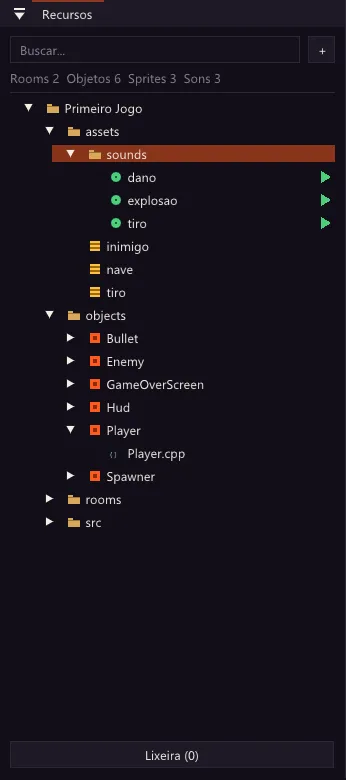
Qué aparece aquí
Sección titulada «Qué aparece aquí»| Ícono | Tipo | Qué es |
|---|---|---|
| cuadrado naranja | Objeto | Un tipo de cosa del juego. Abre la flechita para ver sus archivos de código (.hpp y .cpp). |
| cuadrado azul | Room | Un nivel. La room inicial aparece como (inicial). |
| líneas amarillas | Sprite | Una imagen PNG, con cuadros. |
| puntito verde y ▶ | Sonido | Un archivo WAV. El ▶ reproduce el sonido al momento. |
{ } |
Código | Archivos .cpp y .hpp sueltos, como el game.hpp. |
Arriba, Buscar… filtra por nombre, y la línea Rooms · Objetos · Sprites · Sons cuenta cuántos tienes de cada uno.
Las carpetas son tuyas: organízalas como quieras. Brasa descubre el tipo de cada archivo por la extensión, no por la carpeta.
Crear e importar
Sección titulada «Crear e importar»Haz clic en el + (o clic derecho en una carpeta) y elige:
- Nova pasta… (nueva carpeta, atajo Ctrl+Shift+N)
- Nova room… (nueva room)
- Novo objeto… (nuevo objeto): crea el objeto con dos archivos de código: el
.hpp(la clase) y el.cpp(lo que hace), con ejemplos comentados. - Novo objeto (sem código)… (nuevo objeto, sin código): crea solo los datos del objeto, sin código. Va bien para suelo, cajas, pinchos y decoración. Mira Objetos sin código.
- Novo script… (nuevo script): un archivo de código suelto (
.cppo.hpp). - Importar sprite (PNG)… e Importar som (WAV)… (importar sonido)
También puedes arrastrar archivos PNG y WAV desde el Explorador de archivos hasta el panel. Van a la carpeta seleccionada: haz clic en la carpeta correcta antes de arrastrar.
Seleccionar y organizar
Sección titulada «Seleccionar y organizar»- Haz clic para seleccionar. Ctrl+clic suma más elementos, Shift+clic toma un rango y Ctrl+A selecciona todo.
- Arrastra elementos a otra carpeta para moverlos.
- F2 renombra. Enter abre.
- El clic derecho ofrece Abrir, Renomear… (renombrar), Excluir… (eliminar), Mostrar no Explorer (mostrar en el Explorador) y, en una room, Definir como room inicial.
La papelera
Sección titulada «La papelera»Delete envía los elementos seleccionados a la Lixeira (papelera), al pie del panel. Nada se pierde a la primera: abre la Lixeira para Restaurar un elemento o Esvaziar lixeira (vaciar la papelera) definitivamente.
Seleccionar un objeto
Sección titulada «Seleccionar un objeto»Con un objeto seleccionado, el Inspetor (Inspector) muestra:
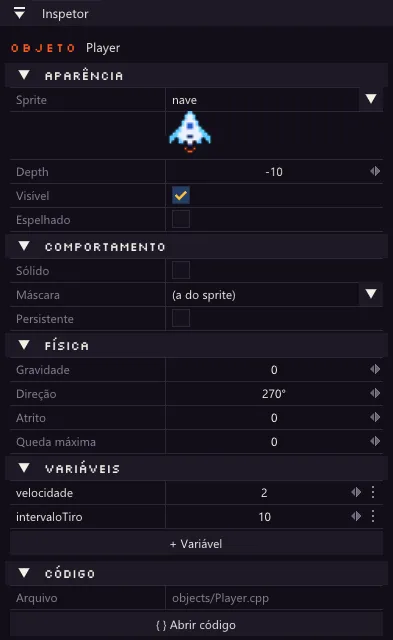
- Aparência (apariencia): el Sprite, si es Visível (visible) y si empieza Espelhado (espejado).
- Comportamento (comportamiento): Sólido marca el objeto como pared para
moveAndStopyplaceFree; Máscara y Persistente también están aquí. - Física: gravedad, fricción y caída máxima.
- Variáveis (variables): valores que creas en el editor y usas en el código.
- Código: el archivo del objeto y el botón Abrir código, que lo abre en tu editor de código.
La página Inspector explica cada sección.
Renombrar un objeto
Sección titulada «Renombrar un objeto»Al renombrar un objeto (F2), el editor cuenta cuántos lugares de su .hpp y de su .cpp usan el nombre anterior y pregunta si los cambia. Solo se reescriben los archivos del propio objeto: si otro objeto cita ese nombre, corrígelo ahí a mano.
Archivos cambiados desde fuera
Sección titulada «Archivos cambiados desde fuera»Si cambias los archivos del proyecto con otro programa (VS Code, Aseprite, Git), Brasa lo nota y recarga sola. La Saída (Salida) avisa qué se recargó. Si tienes cambios sin guardar en el mismo archivo, pregunta antes.